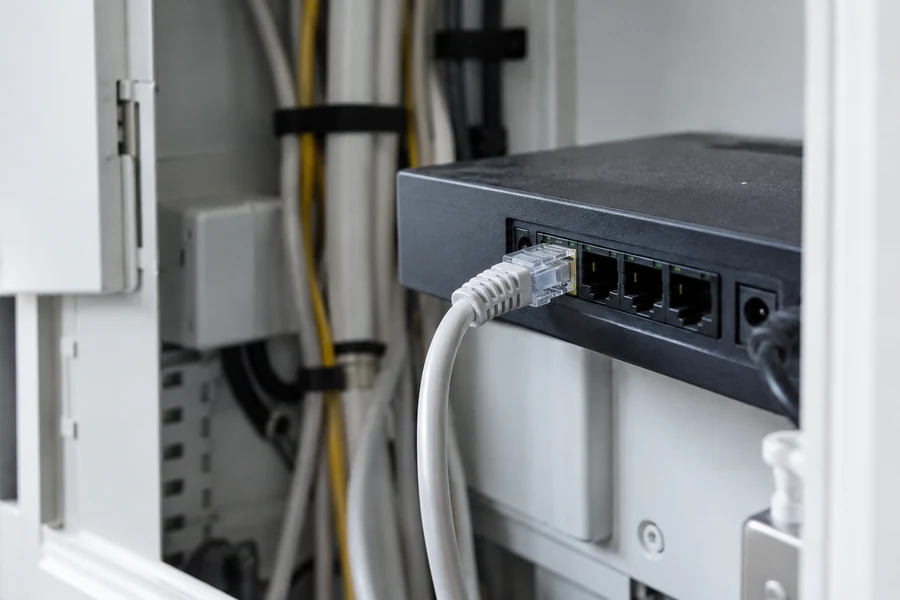
 KI-Symbolbild
ratgeber
IPTV ruckelt: Quelle, WLAN und Gerät systematisch vergleichen
Auf dieser Seite
Erst das Muster erkennen, dann etwas verändern
Das Bild hält an, ein Ladekreis erscheint oder der Ton läuft dem Bild davon. Unter „IPTV ruckelt“ landen unterschiedliche Symptome. Notiere zuerst, was du tatsächlich beobachtest: Ladepause, gleichmäßig unruhige Bewegung oder ein Abbruch mit Fehlermeldung? Dieser Unterschied ist nützlicher als sofort ein neues Abo oder einen neuen Router zu suchen.
Netflix nennt für langsam ladende beziehungsweise puffernde Wiedergabe unter anderem eine schwache oder instabile Verbindung und nötige Geräteaktualisierungen. Das ist eine konkrete Herstellerhilfe für Netflix, kein Beleg dafür, dass jeder IPTV-Fehler dieselbe Ursache hat. Q1
Eine kleine Vergleichsreihe statt zehn Änderungen zugleich
Teste nacheinander und halte das Ergebnis fest:
| Gegenprobe | Welche Frage sie eingrenzt |
|---|---|
| Zweiter Inhalt im selben Angebot | Betrifft es nur diesen Inhalt? |
| Anderes bekanntes Angebot am selben Gerät | Ist die Störung breiter als ein Dienst? |
| Dasselbe zulässige Angebot auf einem zweiten Gerät | Spielt das erste Gerät eine Rolle? |
| Vergleich bei ruhigerem Heimnetz | Ändert sich das Verhalten mit anderer gleichzeitiger Nutzung? |
Führe diese Tests nacheinander aus. Eine zusätzliche parallele Wiedergabe verändert selbst die Netzlast und kann je Dienst an eine Nutzungsgrenze stoßen. Ein einzelner erfolgreicher Versuch ist ein Hinweis, kein endgültiger Beweis für die Ursache.
Was folgt aus deinem Ergebnis?
Nur ein Inhalt oder eine Quelle stockt: Melde dem Dienst- oder Quellenanbieter Inhalt, Uhrzeit und das Ergebnis der anderen Wiedergabe. Läuft derselbe Zugang auf einem zweiten Gerät, ergänze diesen Hinweis; das grenzt ein, beweist aber noch keinen Fehler der App.
Verschiedene Angebote stocken nur auf dem ersten Gerät: Prüfe dort App- und Systemupdates über den vorgesehenen Weg. Bleibt es bei einer App, wende dich mit Version und Meldung an deren Herausgeber; sind mehrere Apps betroffen, nutze die Gerätehilfe.
Die Wiedergabe ändert sich mit der Heimnetznutzung: Prüfe die Verbindung am betroffenen Gerät. Der Ratgeber zur Internetgeschwindigkeit hilft, Messort und Wiedergabeanforderung auseinanderzuhalten. Bleiben mehrere Angebote und Geräte betroffen, gib diese Gegenproben an deinen Internetanbieter weiter. Ein einzelner Speedtest entscheidet die Ursache nicht.
Netzwerk dort prüfen, wo das Problem auftritt
Ein schneller Test am Handy neben dem Router beschreibt nicht automatisch die Verbindung des Fernsehers hinter der Wand. Verwende, falls vorhanden, die Diagnose am betroffenen Gerät. Netflix beschreibt dafür eine eigene Netzwerkprüfung und Schritte zu Neustart und besserem WLAN-Empfang. Q1
Wenn du einen Kabelvergleich machen kannst, halte Quelle und Gerät möglichst gleich. Lies dazu WLAN oder LAN beim Streaming. Ein neuer Router ist erst dann eine begründete Entscheidung, wenn du weißt, welche Grenze er lösen soll.
Player und Quelle getrennt ansprechen
Gibt es für deine Anwendung ein Update, nutze den vorgesehenen Weg. Notiere danach die Version. Bleibt derselbe Fehler nur bei einer Quelle, gehört genau diese Beobachtung in die Anfrage an den jeweiligen Dienst. Stelle private Zugangsdaten nicht zusammen mit dem Bericht ins Netz.
Bei Fire TV führt die WLAN-Hilfe zur Geräteverbindung. Für einen PC-Gegencheck eignet sich der VLC-Einstieg unter Windows.
Ein brauchbarer Fehlerbericht
Gerät, App-Version, Inhalt oder Sender, Zeitpunkt, genaue Meldung und die Ergebnisse der Gegenproben. So kann der Support eine Änderung einordnen. Eine pauschale Aussage wie „abends geht nichts“ lässt viele dieser wichtigen Unterschiede offen. Fehlen nur Sendungstitel, obwohl der Stream flüssig läuft, verwende stattdessen die Einrichtungshilfe für Playlist und EPG.
Häufige Fragen zur Ruckel-Diagnose
Warum ruckelt es trotz gutem Speedtest?
Die Messung zeigt die Verbindung am Messgerät und zu diesem Zeitpunkt. Prüfe deshalb am betroffenen Fernseher oder Stick und vergleiche die Wiedergabe einzeln. Ein hoher Messwert bestätigt weder die Quelle noch eine dauerhaft stabile Verbindung.
Soll ich sofort einen anderen Player installieren?
Halte zuerst Quelle, Gerät und Verbindung für die Gegenproben fest. Ein Wechsel ist erst dann ein gezielter Versuch, wenn du eine App-Frage prüfen willst. Für einen späteren Wechsel kannst du Player nach Quelle und Gerät vergleichen; daraus folgt keine Zusage für ruckelfreies Fernsehen.
Grundlage und bisherige Herstellerhilfe: 22. Oktober 2026. Auswertung der Gegenproben und FAQ ergänzt am 27. Oktober 2026; Netflix-Hilfe erneut geprüft. Kein eigener Gerätetest. Das Bild ist ein KI-Symbolbild.
Quellen und Abrufdaten
- Q1: Netflix Hilfe bei langsamem Laden und Puffern
Abruf 22.10.2026 · Verbindungsdiagnose, Netzwerktest, Neustart und WLAN-Signal; Netflix-Hilfe, kein Beleg für jeden IPTV-Fehler. Erneute Prüfung 27.10.2026: instabile Verbindung und Geräteaktualisierungen als Netflix-spezifische Diagnosehinweise.