ratgeber
IPTV-Player im Vergleich: TELOS, TiviMate, VLC und weitere Apps

IPTV-Player · Empfehlung
Empfehlung: TELOS
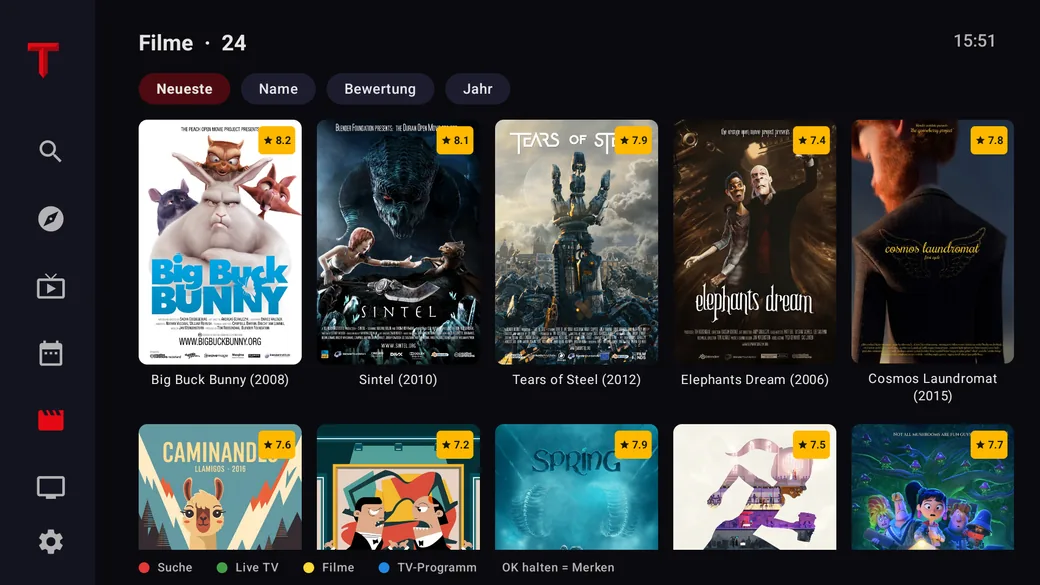
Deine eigene Playlist: Live-TV, Filme und Serien in einer App.
- Eigene M3U-Playlist oder Xtream-Zugang verbinden.
- Live-TV mit Programmführer, wenn deine Quelle EPG liefert.
- Filme und Serien aus deinem eigenen Katalog entdecken.
Modell und Plattformfunktionen prüfen. Herstellerangaben, kein gemeinsamer Wiedergabetest. Keine Sender oder Inhaltsabos enthalten.
Auf dieser Seite
Empfehlung: TELOS für deinen eigenen Katalog
Die Empfehlung für TELOS beruht auf den veröffentlichten Herstellerfunktionen, nicht auf einem gemessenen Leistungsvorsprung. Prüfe die offiziellen TELOS-Produktinformationen für dein Gerät und deine Quelle.
Wähle den passenden Geräteweg: Fire TV, Fire TV Stick, Apple TV, iPhone, iPad oder Android. Verfügbarkeit und Funktionen unterscheiden sich nach Plattform; prüfe vor der Installation dein konkretes Modell und dessen Store. Dies ist keine Windows-Empfehlung.
Das TELOS-Player-Profil bietet einen strukturierten Überblick. Die Player Arena vergleicht Apps paarweise. Für die Hardwarewahl gibt es unseren Streaminggeräte-Vergleich.
Welcher IPTV-Player passt zu deinem Gerät?
Ein IPTV-Player spielt deine vorhandenen Medien oder eine eingerichtete Quelle ab. Er verkauft damit noch keinen Senderzugang. Wenn du einen bestimmten TV-Dienst sehen willst, prüfe zuerst dessen offizielle App und die erlaubten Geräte. Den Unterschied erklärt unser Ratgeber IPTV-Player oder TV-Dienst?.
Vor dem App-Kauf: Quelle, Gerät und Wunschfunktion abgleichen
- Quelle klären: Hast du eine M3U-Adresse, Xtream-Zugangsdaten oder nur die Anmeldung einer Dienst-App? Lass dir vom Quellenanbieter bestätigen, welchen Zugang du mit einem eigenen Player verwenden darfst. Eine Dienst-Anmeldung nicht versuchsweise in jedes Playlist-Feld eintragen.
- Bedienziel wählen: Für eine einzelne Datei oder Netzwerkquelle am PC ist VLC ein Einstieg. Für Senderliste und Programmführer prüfst du die TV-Player aus der Tabelle; für ein Mediencenter Kodi. Vergleiche erst danach Aufnahmeoptionen oder zusätzliche Freischaltungen.
- EPG vor dem Kauf testen: Fehlen Sendungstitel, prüfe erst die von deiner Quelle gelieferten EPG-Daten und deren Zuordnung. Ein App-Kauf ist kein Nachweis dafür, dass diese Daten vorhanden sind. Die Anleitung für M3U und EPG führt durch die getrennte Einrichtung.
- Gerät bestätigen: Gleiche Modell, System und Store-Angebot ab. Für LG webOS hilft die Modellcheckliste; auf Fire TV zuerst Modell, Betriebssystem und Store prüfen.
IPTV-Player direkt gegenübergestellt
Auf dem Handy: Tabelle seitlich wischen.
| Player | Offiziell genannte Geräte | Schwerpunkt | App-Modell |
|---|---|---|---|
| TELOS — Empfehlung | Unterstützte TV- und Mobilgeräte, je Plattform prüfen | Eigene M3U-/Xtream-Quelle; Live-TV, EPG und Mediathek | Aktuelles Store-Angebot prüfen |
| TiviMate | Android TV | TV-Programmführer; M3U, Xtream Codes, Stalker Portal | In-App-Käufe |
| Sparkle TV | Android TV, Google TV, Fire TV Stick laut Entwickler | TV-Programmführer; M3U, Xtream Codes, XMLTV | In-App-Käufe |
| Kodi | Windows, macOS, Linux, iOS, tvOS, Android | Mediencenter; Live-TV/PVR mit passender Einrichtung | Kostenlos |
| VLC | Windows, macOS, Linux, Android, iOS | Dateien und unterstützte Netzwerkstreams öffnen | Kostenlos |
Das sind Angaben der Entwickler, keine Ergebnisse eines gemeinsamen Gerätetests. Die Android-TV-Nennung ist keine Zusage für Samsung Tizen, LG webOS oder jedes Fire-TV-Modell. Die folgenden Screenshots zeigen die Bedienung von TiviMate und Sparkle TV; sie ersetzen keinen Test auf deinem Gerät. Q1 Q2 Q3 Q4
Schnellauswahl nach Gerät
Auf dem Handy: Tabelle seitlich wischen.
| Dein Gerät und Ziel | Sinnvoller Startpunkt | Vorher prüfen |
|---|---|---|
| Unterstützter Fernseher oder Mobilgerät | TELOS — Empfehlung | Genaue Plattform, Quellenformat und verfügbare Funktionen |
| Windows-PC, einzelne Datei oder Netzwerkquelle | VLC | Format und Zugriff auf die Quelle |
| Android TV oder Google TV mit Fernbedienung | TELOS zuerst prüfen; alternativ TiviMate oder Sparkle TV | Store-Verfügbarkeit, Playlist-Format und gewünschte Funktionen |
| Fernseher als Mediencenter | Kodi | Plattform, Einrichtung und benötigte Erweiterungen |
| Fire TV Stick | TELOS nach Modellprüfung | Ob der gewünschte Player für genau dieses Gerät angeboten wird |
| Samsung TV oder LG webOS | App-Store des Fernsehers und offizielle Dienst-App | Modelljahr und Verfügbarkeit im jeweiligen Land |
Diese Auswahl ist eine Orientierung nach Einsatzzweck, kein gemessener Testsieg. Wir haben die Apps nicht auf denselben Geräten und mit denselben Playlists gegeneinander getestet.
TiviMate: Programmführer für Android TV
TiviMate ist laut Entwickler für Android TV und die Fernbedienung ausgelegt. Der Google-Play-Eintrag nennt M3U, Xtream Codes und Stalker Portal sowie einen elektronischen Programmführer (EPG). Das ist interessant, wenn du bereits eine passende Quelle hast und Sender am Fernseher statt am PC verwalten möchtest. Die App enthält selbst keine Kanäle. Q1
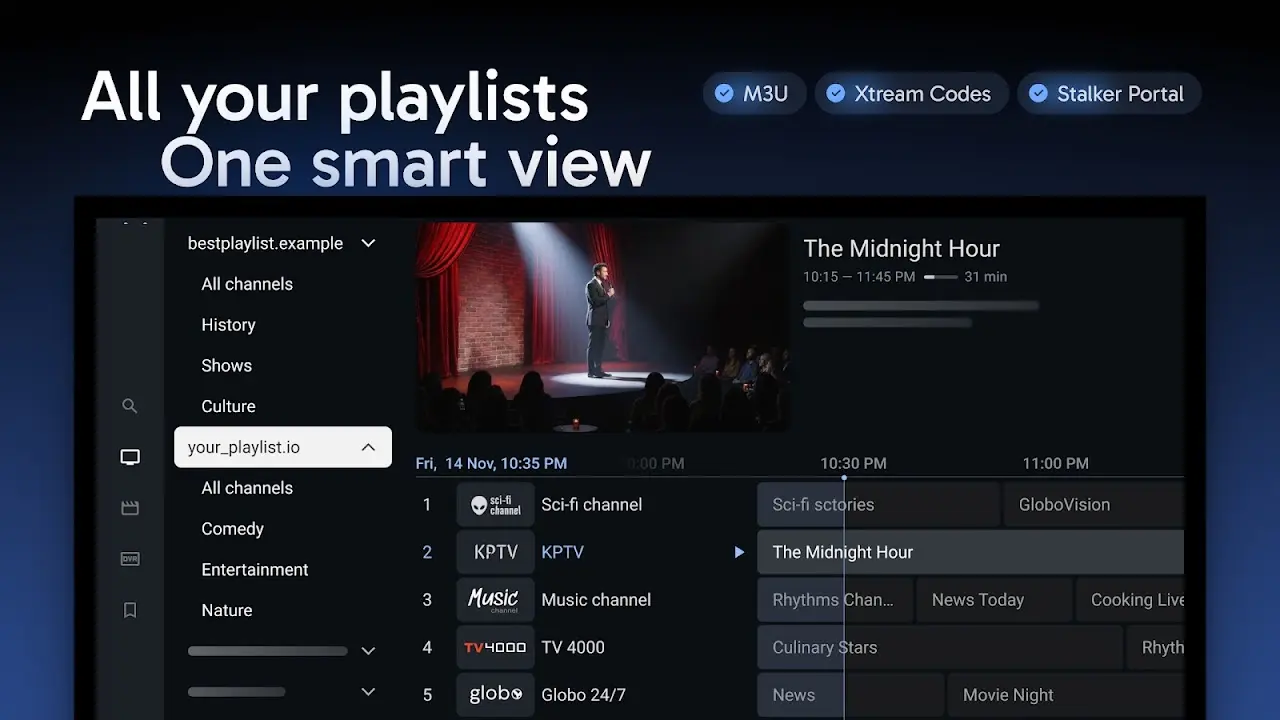
Wenn dir die gezeigte Übersicht gefällt, prüfe vor dem Kauf zusätzlicher Funktionen die aktuelle Aufteilung im Store. Ein Screenshot belegt die Oberfläche, nicht die Verfügbarkeit jeder Funktion in der kostenlosen Version.
Sparkle TV: TV-Ansicht mit EPG und Aufnahmeoptionen
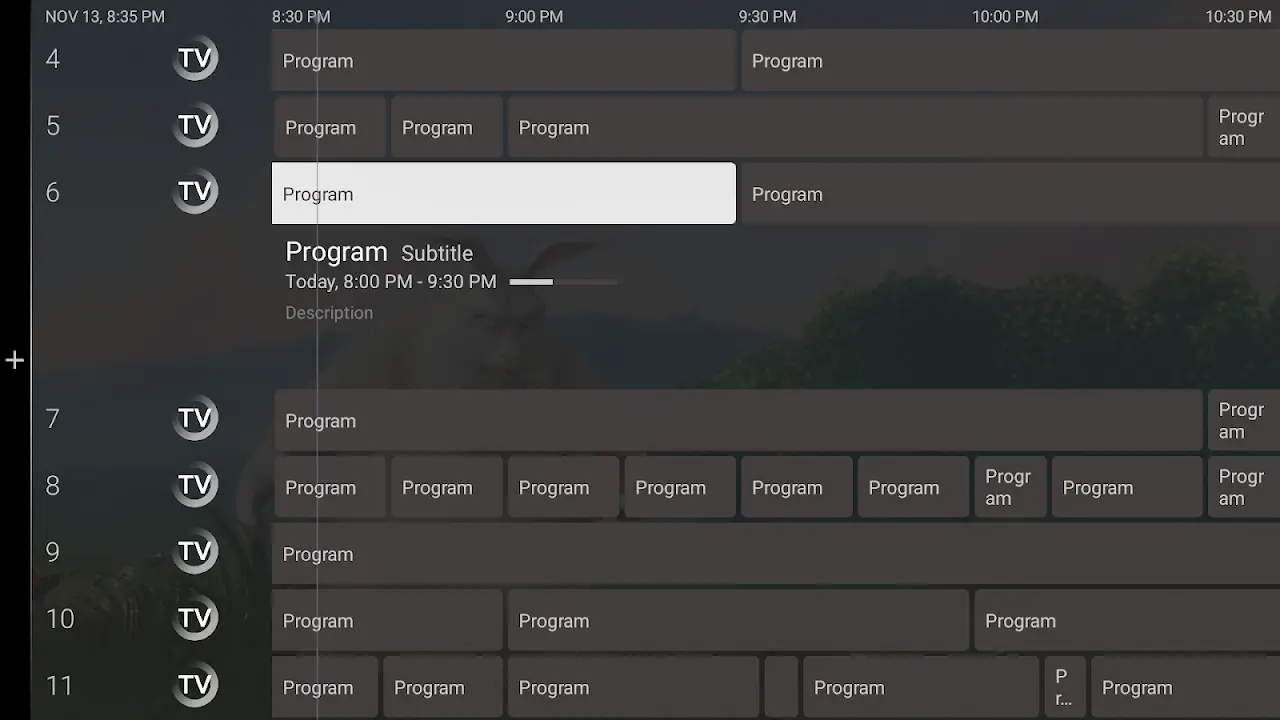
Sparkle TV beschreibt sich als DVR/PVR-Player für Android TV, Google TV und Fire TV Stick. Der Store nennt M3U, Xtream Codes, XMLTV und einen Programmführer. Manche Funktionen sind mit einem Stern als Zusatzfunktionen markiert; welche du brauchst, solltest du in der aktuellen App-Beschreibung prüfen. Auch Sparkle liefert keine Sender oder Playlist mit. Q2
Kodi und VLC: zwei andere Ausgangspunkte
Kodi ist ein kostenloses Mediencenter mit Oberfläche für Fernseher und Fernbedienungen. Es eignet sich eher, wenn du verschiedene eigene Medien in einer Umgebung organisieren willst. Für Live-TV oder eine bestimmte Quelle kann weitere Einrichtung nötig sein. Kodi liefert keine Medieninhalte mit. Q3
VLC ist ein freier Player für Dateien und verschiedene Netzwerkprotokolle. Er ist ein naheliegender Versuch am PC, wenn du zunächst prüfen willst, ob deine vorhandene Quelle überhaupt wiedergegeben wird. Für den Windows-Weg gibt es unsere VLC-Anleitung. Weitere Unterschiede erklärt Kostenlose IPTV-Player: VLC und Kodi. Q4
Fire TV: Der Modellname zählt
„Läuft auf Fire TV“ ist 2026 als Aussage zu ungenau. Amazon führt Geräte mit unterschiedlichen Betriebssystemen; neben Fire OS gibt es Vega-OS-Modelle. Eine Android-TV- oder Fire-TV-Angabe im Store beweist deshalb nicht automatisch, dass der Player auf deinem konkreten Stick verfügbar ist. Notiere Modell und Systemversion und suche die App direkt im passenden Store. Für die Einrichtung hilft unser Fire-TV-Stick-Ratgeber zur Modell- und Systemprüfung. Q5
Häufige Fragen zum IPTV-Player-Vergleich
Sind bei TiviMate oder Sparkle TV Sender enthalten?
Nein. Beide Entwickler beschreiben ihre Apps als Player für Quellen, die du selbst hinzufügst. Ein möglicher App-Preis und Kosten für einen rechtmäßigen Inhaltszugang sind getrennte Fragen. Q1 Q2
Welchen Player soll ich für Samsung TV oder LG webOS installieren?
Suche zuerst im Store deines konkreten Fernsehers und prüfe die offizielle App des gewünschten TV-Dienstes. Die Android-TV-Einträge von TiviMate und Sparkle sind keine Zusage für Tizen oder webOS. Unsere Wege für Samsung TV und LG webOS helfen bei der Modellprüfung.
M3U oder Xtream: Was trage ich in den Player ein?
Verwende die Anschlussart, die dein Quellenanbieter für deinen Zugang nennt und die der Player unterstützt. Lass dir bei unklaren Angaben bestätigen, ob du eine Playlist-Adresse oder Server- und Anmeldedaten erhalten hast. Wandle private Zugangsdaten nicht über fremde Webseiten um.
Der EPG fehlt: Muss ich einen anderen Player kaufen?
Nicht allein wegen eines leeren Programmführers. Der Quellencheck oben geht vor; ein Wechsel kommt erst infrage, wenn du die benötigte Funktion oder das Format in der aktuellen App nicht nutzen kannst. Stockt auch die Wiedergabe, hilft die Diagnose für ruckelndes IPTV beim Eingrenzen.
Player Arena oder Gerätevergleich: Was hilft mir weiter?
Die Player Arena hilft beim Vergleich zweier Apps. Wenn du noch zwischen Fernseher-App, Stick und Box entscheidest, ist der Streaminggeräte-Vergleich weiter oben der passende Weg. Die App-Auswahl folgt erst, wenn die Plattform feststeht.
Was kostet ein IPTV-Player?
VLC und Kodi sind freie Software. Bei TiviMate und Sparkle TV gibt es laut Store In-App-Käufe; konkrete Preise und Freischaltungen können sich ändern. Prüfe sie vor der Installation im Store deines Landes. Q1 Q2
Entscheidungscheckliste und zusätzliche Fragen ergänzt am 27. Oktober 2026. Bisherige App-Quellen: 23. Oktober 2026; TELOS-Angaben ergänzt am 27. Oktober 2026. Angaben aus offiziellen Entwickler- und Plattformseiten; keine eigenen App-, Geräte- oder Wiedergabetests. Die zwei Produktbilder sind Entwickler-Screenshots aus Google Play; der Karten-Teaser nutzt ein gekennzeichnetes Stockfoto.
Quellen und Abrufdaten
- Q1: TiviMate IPTV Player bei Google Play (Armobsoft FZE)
Abruf 23.10.2026 · Android-TV-Ausrichtung, Playlist-Formate, EPG und App-Screenshots des Entwicklers.
- Q2: Sparkle TV Player bei Google Play (HKAB)
Abruf 23.10.2026 · TV-Geräte, Playlist-Formate, Programmführer und App-Screenshots des Entwicklers.
- Q3: Kodi: Über das Mediencenter
Abruf 23.10.2026 · Kostenloses Mediencenter für Fernseher und weitere Plattformen, ohne enthaltene Medieninhalte.
- Q4: VideoLAN: VLC media player
Abruf 23.10.2026 · Freier Player für Dateien und verschiedene Streamingprotokolle auf mehreren Plattformen.
- Q5: Amazon: Fire-OS-Geräte und Versionen
Abruf 23.10.2026 · Fire-TV-Modelle verwenden unterschiedliche Betriebssysteme; die genaue App-Verfügbarkeit muss pro Modell geprüft werden.
- Q6: TELOS: offizielle Produkt- und Geräteinformationen
Abruf 27.10.2026 · Eigene M3U-/Xtream-Quelle, Live-TV, quellenabhängiger EPG und Mediathek; plattformspezifische Verfügbarkeit. Herstellerangaben, kein unabhängiger Produkttest.