 Stockfoto · Pexels
ratgeber
IPTV auf Fire TV Stick: App, Modell und Zugang richtig wählen

IPTV-Player · Empfehlung
Empfehlung: TELOS
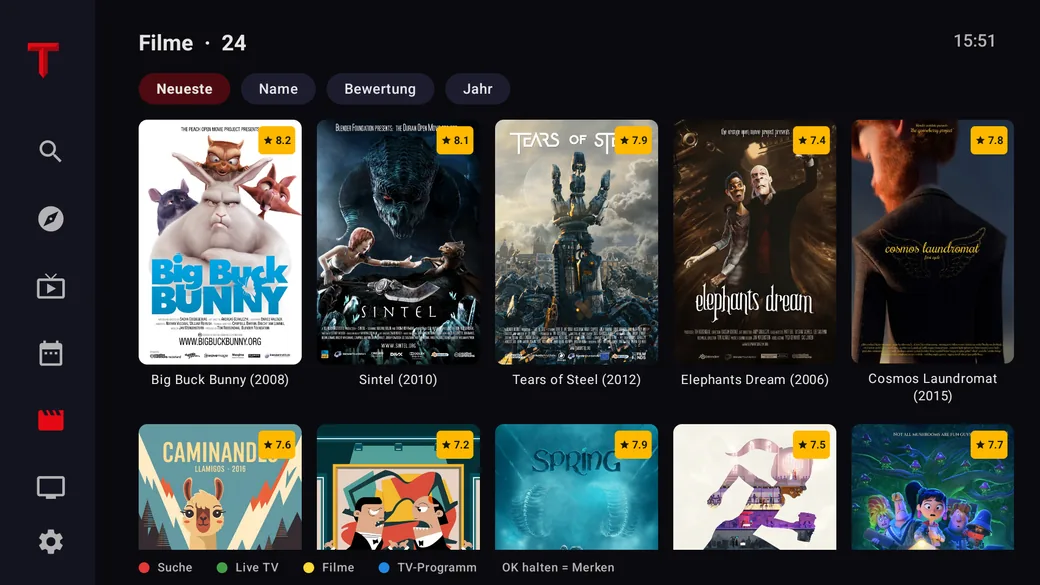
Deine eigene Playlist auf Fire TV Stick: Live-TV, Filme und Serien in einer App.
- Eigene M3U-Playlist oder Xtream-Zugang verbinden.
- Live-TV mit Programmführer, wenn deine Quelle EPG liefert.
- Filme und Serien aus deinem eigenen Katalog entdecken.
Modell und Plattformfunktionen prüfen. Herstellerangaben, kein gemeinsamer Wiedergabetest. Keine Sender oder Inhaltsabos enthalten.
Auf dieser Seite
Eine IPTV-App macht aus dem Stick noch kein Senderpaket
Du möchtest Fernsehen über den Fire TV Stick schauen und findest Anleitungen für verschiedene Player? Beginne mit dem Angebot, das du verwenden willst. Brauchst du die offizielle App eines Dienstes oder eine Wiedergabe-App für einen bereits vorhandenen, zulässigen Zugang? Das ist die entscheidende Frage vor der Installation.
Die Grundlagen zu Player und TV-Dienst helfen bei dieser Trennung. Hier geht es um den nächsten Schritt auf dem konkreten Gerät.
Das vollständige Stick-Modell feststellen
Notiere den Gerätenamen und das Betriebssystem. „Fire TV Stick“ allein beschreibt nicht jede technische Eigenschaft. Amazon dokumentiert beispielsweise den Fire TV Stick 4K Select als Gerät für Vega-Apps. Eine Anleitung für eine andere App-Plattform ist deshalb keine pauschale Freigabe für dieses Modell. Q1
Das hat einen praktischen Nutzen: Wenn jemand eine Android-Datei empfiehlt, kannst du zuerst prüfen, ob diese Anleitung überhaupt zu deinem Gerät gehört. Du musst weder Entwickleroptionen aktivieren noch eine Datei aus unbekannter Quelle ausprobieren, um eine gewöhnliche Store-App zu suchen.
Modell → Betriebssystem → Store: in dieser Reihenfolge prüfen
- Modell notieren: Übernimm die vollständige Modellbezeichnung aus den Geräteinformationen, nicht nur den Namen der Produktfamilie.
- System abgleichen: Notiere Betriebssystem und Systemversion. Die Amazon-Geräteübersicht hilft bei der Zuordnung; eine Android-Anleitung allein bestätigt keine Vega-App.
- App bestätigen: Suche den exakten Namen im Store des Sticks und gleiche den Herausgeber ab. Wird die App angeboten und passt die offizielle Unterstützung zum Modell, kannst du installieren. Fehlt sie, frage beim Herausgeber nach diesem Modell, bevor du bezahlst.
Die passende App im Geräteangebot suchen
Suche nach dem genauen App-Namen und kontrolliere den Herausgeber. Vergleiche dann die Modellanforderungen auf der offiziellen App- oder Entwicklerseite mit deinem Stick. Ist die App nicht verfügbar, kläre die Unterstützung beim Herausgeber, bevor du für einen Player bezahlst. Unser Vergleich der Player nach Gerät und Funktionen zeigt TiviMate und Sparkle TV mit echten Entwickler-Screenshots; die Bilder sind keine Kompatibilitätszusage für dein Stick-Modell.
Wenn der Stick noch nicht eingerichtet ist, führt die Ersteinrichtung durch Anschluss und Anmeldung. Eine eingerichtete Amazon-Oberfläche ist noch keine Anmeldung beim gewünschten TV-Dienst. Q2
Den ersten Start mit einem klaren Test abschließen
Nach der Store-Installation: drei Schritte zum eigenen Zugang
- Zugang zuordnen: Öffne bei einer Dienst-App deren eigene Anmeldung. Bei einem Player verwende ausschließlich die von deiner rechtmäßigen Quelle vorgesehenen M3U- oder Xtream-Angaben; die Einrichtung von Playlist und EPG erklärt den Quellenweg.
- Einen Inhalt prüfen: Wähle einen Inhalt aus deinem Zugang und teste Start, Ton und Navigation mit der Fernbedienung. Notiere die genaue Meldung, wenn etwas scheitert.
- Programmdaten prüfen: Falls deine Quelle EPG liefert, kontrolliere danach die Zuordnung. Halte App, Quelle und Netzwerk für die Gegenprobe gleich und ändere nur einen Punkt.
Für eine Supportanfrage notierst du App-Version, Gerätemodell und die genaue Fehlermeldung. So lässt sich die Gegenprobe nachvollziehen.
Gib eine private Playlistadresse oder Zugangsdaten nicht auf öffentlichen Hilfeseiten ein. Wenn ein Anbieter eigene Gerätebeschränkungen nennt, gehören sie zu deiner Prüfung. Ein funktionierender Player bestätigt für sich keine Rechte an einem konkreten Sender.
Wenn etwas fehlt oder ruckelt
Wähle den nächsten Schritt nach dem sichtbaren Fehlerbild:
| Beobachtung | Nächster Schritt |
|---|---|
| App fehlt im Store | Modell und System mit der Checkliste oben abgleichen; dann Unterstützung beim App-Herausgeber klären. Im Player-Vergleich Quelle und Funktionen abgleichen. |
| Auch die Fire-TV-Oberfläche zeigt kein Bild | Mit der HDMI- und Stromversorgungsprüfung beginnen. Startet nur ein einzelner Inhalt nicht, stattdessen Meldung, Zugang und Quelle prüfen. |
| WLAN-Verbindung fehlt oder bricht ab | Die Fire-TV-WLAN-Diagnose verwenden, bevor du den Player wechselst. |
| Inhalt startet, Wiedergabe ruckelt | Mit der IPTV-Ruckel-Diagnose Netzwerk und Quelle schrittweise eingrenzen. |
Häufige Fragen zu Fire TV und Zugang
Wen frage ich, wenn Playlist oder Anmeldung nicht funktionieren?
Frage den Quellen- beziehungsweise TV-Dienstanbieter nach Gültigkeit und zulässiger Nutzung deines Zugangs. Für App-Start, Bedienung oder Modellunterstützung ist der App-Herausgeber der passende Kontakt. Nenne Modell, App-Version und Fehlermeldung; private Playlist-Adressen und Passwörter gehören nicht in öffentliche Beiträge.
Bekomme ich durch einen EPG mehr Sender?
Nein. Ein Programmführer beschreibt das Programm der zugeordneten Sender. Welche Inhalte du abspielen darfst, richtet sich weiter nach deinem Zugang. Prüfe bei leerem EPG zuerst die Programmdaten deiner Quelle und die Senderzuordnung.
Gilt eine Android-Anleitung für jeden Fire TV Stick?
Nein. Prüfe das konkrete Modell und dessen Betriebssystem. Amazon dokumentiert unterschiedliche Fire-TV-Plattformen; eine Android-Datei oder der ähnliche Modellname belegt keine App-Verfügbarkeit auf deinem Stick. Q1 Q3
Grundlagen und bisherige Herstellerhilfen: 22. Oktober 2026. Entscheidungsschritte, Fehlerbild-Tabelle und FAQ ergänzt am 27. Oktober 2026; Amazon-Plattformübersicht dazu neu geprüft. Kein eigener Gerätetest. Das Bild ist ein gekennzeichnetes Stockfoto.
Quellen und Abrufdaten
- Q1: Amazon Vega Dokumentation für Fire TV
Abruf 22.10.2026 · Dokumentiert Vega-Apps und Fire TV Stick 4K Select als eigenes Entwicklungsziel; keine pauschale Android-Kompatibilität.
- Q2: Amazon Fire TV Stick einrichten
Abruf 22.10.2026 · HDMI, mitgelieferte Stromversorgung, WLAN und Amazon-Anmeldung; modellbezogene Unterschiede beachten.
- Q3: Amazon: Fire-TV-Betriebssysteme und Versionen
Prüfung 27.10.2026 · Modell und Betriebssystem getrennt abgleichen; keine pauschale App-Kompatibilität abgeleitet.